


IN DIESEM LEITFADEN
- Die Herausforderung, Rekrutierungsdaten sinnvoll auszuwerten
- Organisieren Sie Ihre Daten mit benutzerdefinierten Dashboards
- Vordefinierte Bibliotheken vs. eigene Erstellung
- Wichtige Berichte, die Sie im Auge behalten sollten
- Filtern und Teilen Ihrer Erkenntnisse
Irgendwann steht jeder Personalverantwortliche vor der Aufgabe, den ROI nachzuweisen oder Engpässe in seiner Rekrutierungspipeline zu identifizieren. Daten zu haben ist zwar gut und schön, doch diese Daten zu durchforsten, um aussagekräftige Trends zu erkennen, ist eine ganz andere Sache. Wenn Sie Schwierigkeiten haben zu verstehen, warum Ihre „Time to Hire“ so lang ist oder welche Kunden den größten Umsatz generieren, wird Sie das Verlassen auf Vermutungen nur ausbremsen.
Unsere Funktion „Erweiterte Berichte“ liefert Ihnen wertvolle Erkenntnisse, indem sie Ihre Rekrutierungsdaten in verwertbare Informationen umwandelt. Ganz gleich, ob Sie einen allgemeinen Überblick oder detaillierte Pipeline-Kennzahlen benötigen – diese Funktion stellt sicher, dass Sie über die notwendigen Werkzeuge verfügen, um mühelos fundierte, datengestützte Entscheidungen zu treffen.
So können Sie „Erweiterte Berichte“ nutzen, um Ihre Arbeitsabläufe zu optimieren.
Organisieren Sie Ihre Daten mit benutzerdefinierten Dashboards
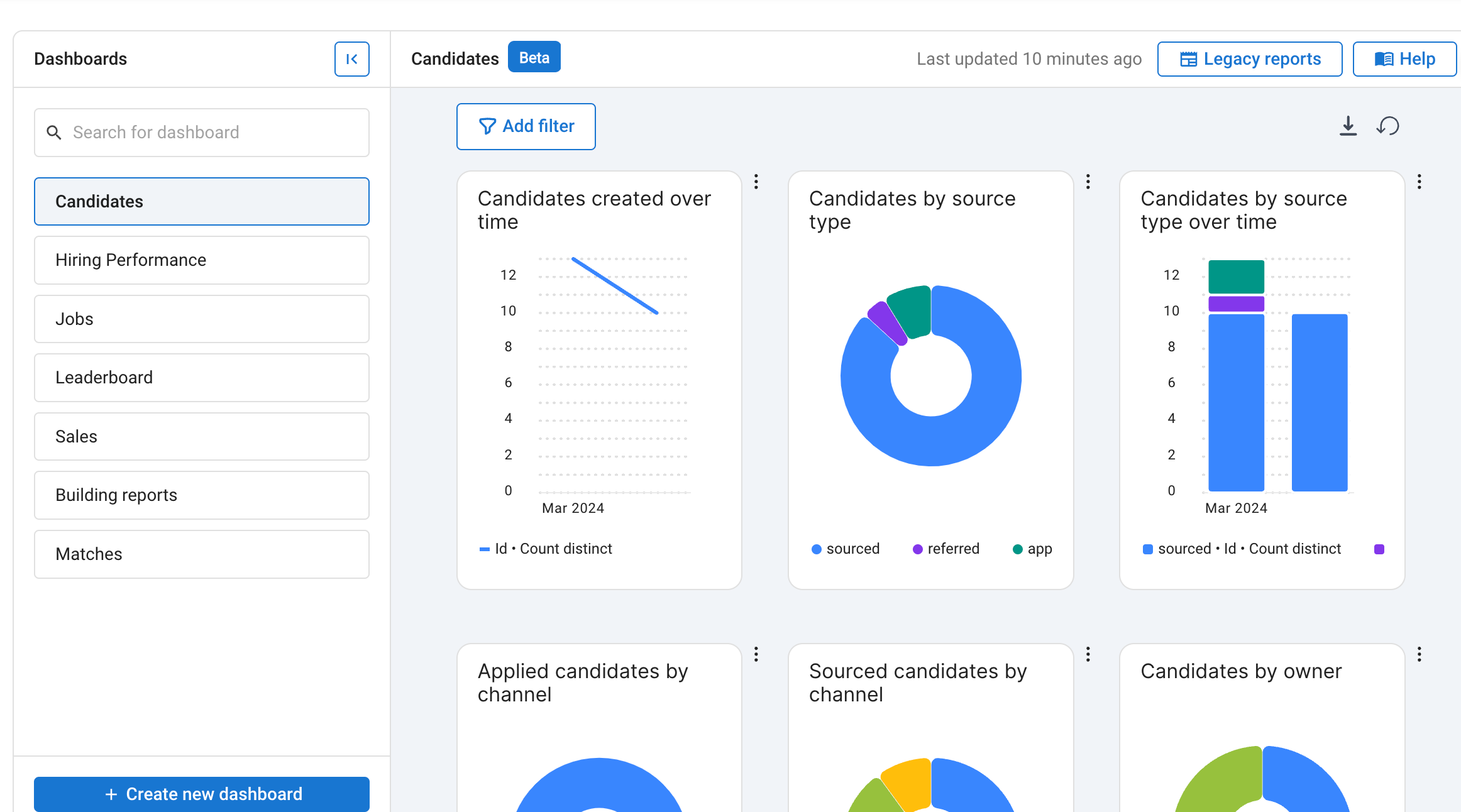
Standardberichte zwingen Sie in starre Sichtweisen, was es erschwert, bestimmte Einstellungskennzahlen herauszufiltern oder Erkenntnisse auf verschiedene Interessengruppen zuzuschneiden. Die Nachverfolgung Ihrer Fortschritte bei der Personalbeschaffung könnte sich verlangsamen, wenn Ihre Leistungskennzahlen (KPIs) in einem Wirrwarr von Daten untergehen.
Mit den anpassbaren Dashboards von Advanced Reports können Sie Ihre Rekrutierungsdaten genau auf Ihre Arbeitsabläufe abstimmen.
So können Sie Ihre Berichtsoberfläche anpassen:
- Daten nach Prozess oder Teammitglied organisieren: Erstellen Sie mehrere separate Dashboards, um Kennzahlen für bestimmte Phasen des Rekrutierungsprozesses, Abteilungen oder einzelne Teammitglieder voneinander zu trennen.
- Passen Sie das Layout Ihres Dashboards individuell an: Passen Sie die Breite und Höhe einzelner Zellen und Zeilen mithilfe einfacher Drag-and-Drop-Funktionen an, um Ihre wichtigsten Daten hervorzuheben.
Vordefinierte Bibliotheken vs. benutzerdefinierte Erstellung
Auch wenn die Organisation Ihres Dashboards für mehr Übersichtlichkeit sorgt, sehen sich Teams oft immer noch mit starren Standardberichten konfrontiert, die keine Antworten auf individuelle, spezifische Fragen zur Personalbeschaffung liefern können. Die Funktion „Erweiterte Berichte“ von Manatal schließt diese Lücke, indem sie Ihnen die vollständige Kontrolle über die Datengenerierung gibt und Ihnen die Wahl zwischen gebrauchsfertigen Vorlagen und vollständig anpassbaren Konfigurationen ermöglicht.
- Aus der Bibliothek auswählen: Greifen Sie direkt aus der Berichtsbibliothek auf eine Vielzahl vordefinierter Berichte in Form von Diagrammen, Tabellen und Kennzahlen zu.
- Erstellen Sie Ihre eigenen Berichte: Erstellen Sie mithilfe des Tools zur Erstellung benutzerdefinierter Berichte maßgeschneiderte Berichte, indem Sie die Kennzahl (was gemessen werden soll, z. B. die Anzahl der Bewerber), die Gruppierung (wie die Daten aufgeteilt werden sollen, z. B. nach Erstellungsmonat) und den Filter (Einschränkung der Daten unter „Erweiterte Optionen“, z. B. nach Name des Personalvermittlers) auswählen.
Wichtige Berichte, die Ihre Personalbeschaffung optimieren
Standardvorlagen aus dem Regal passen selten zu jedem Rekrutierungsworkflow, jedem Branchen-KPI oder jedem Teamziel. Wenn man sich ausschließlich auf starre Berichte verlässt, bleiben Teams kritische Engpässe in der Pipeline, die Aktivitätsniveaus der Personalvermittler und finanzielle Ergebnisse verborgen. Um diese blinden Flecken zu beseitigen, können Sie maßgeschneiderte, datengestützte Berichte erstellen, die genau auf Ihre Anforderungen hinsichtlich Nachverfolgung, Visualisierung und Einstellung zugeschnitten sind.
Hier sind vier wichtige benutzerdefinierte Berichtstypen, die Sie erstellen können, um Ihre Rekrutierungsstrategie zu optimieren:
1. „Time To“-Berichte
Bei der Personalbeschaffung kommt es auf Schnelligkeit an; unbeachtete Verzögerungen im Prozess führen dazu, dass Kandidaten abspringen und die Kosten steigen. „Time-to“-Berichte helfen Ihnen dabei, Engpässe in Ihrem Arbeitsablauf zu pinpoint ieren – beispielsweise, wie lange es dauert, Kandidaten vorzuschlagen oder eine Stelle zu besetzen –, damit Sie Ihre Abläufe optimieren können.
- Durchschnittliche Zeit bis zur Besetzung pro Unternehmen: Ermittelt die durchschnittliche Zeit in Tagen, die benötigt wird, um eine Stelle pro Kunde oder Organisation zu besetzen, unter Verwendung der
SpieleDatensatz (Eingestellt beiminusAuftrag erstellt am), dargestellt als ein Horizontales Balkendiagramm oder ein Einzelkennzahl (KPI). - Durchschnittliche Zeit bis zur Einreichung von Bewerbern pro Stellenangebot: Misst, wie schnell Kandidaten an Kunden vermittelt werden (
Eingereicht amminusAuftrag erstellt am) gruppiert nachStellenbezeichnungunter Verwendung eines Horizontales Balkendiagramm. - Durchschnittliche Verweildauer in der Phase: Erfasst die Verweildauer von Kandidaten in den einzelnen Phasen der Pipeline (
Als Nächstes wurde ein Antrag gestellt aufminusVerschoben am) unter Verwendung derSpielverlaufDatensatz, erstellt als Pivot-Tabelle oder Gestapeltes horizontales Balkendiagramm. - So erstellen Sie einen „Time-To“-Bericht: Unter Erweiterte Optionen, wählen Sie Datumsdifferenz, wählen Sie Ihre beiden Termine aus (z. B.
Eingestellt beiundAuftrag erstellt am), stellen Sie die Einheit auf Tage, wählen Sie den Diagrammtyp und die Gruppierungsvariable aus und fügen Sie benutzerdefinierte Beschriftungen hinzu, bevor Sie das Diagramm speichern.
2. Zielorientierte Berichte
Ohne einen klaren Überblick über die Zielvorgaben laufen die Rekrutierungsteams Gefahr, bei der Schaffung neuer Stellen, der Kandidatenakquise oder der Veröffentlichung aktiver Stellenanzeigen vom Kurs abzuweichen. Diese Berichte sorgen dafür, dass Ihr Team stets im Einklang mit den Meilensteinen des Unternehmens bleibt, indem sie die aktuellen Einstellungskennzahlen direkt mit den festgelegten Zielen vergleichen.
- So erstellen Sie einen zielorientierten Bericht: Wählen Sie Ihren Datensatz aus (z. B.
Stellenangebote), wählen Sie die Fortschritt Diagrammtyp, wählen Sie Ihre Kennzahl aus (z. B.ID – Eindeutig(um Aufträge zu zählen), legen Sie Ihr Ziel fest (z. B. 50 Aufträge) und wählen Sie zwischen einem Linear oder Rundschreiben Layout.
3. Berichte zur Umsatzverfolgung
Ohne eine spezielle Finanzberichterstattung fällt es den Führungskräften der Agenturen und den Personalverantwortlichen schwer, den finanziellen ROI ihrer Vermittlungsbemühungen zu messen oder die leistungsstärksten Kunden zu identifizieren. Umsatzberichte verknüpfen Vermittlungsdaten direkt mit den finanziellen Ergebnissen, um die Leistung zu überwachen und besonders wertvolle Kunden zu priorisieren.
- Gesamtumsatz: Verwendet die
UmsatzDatensatz mit einem Einzelstatistik Ansicht (Gesamtbetrag), um einen unmittelbaren KPI für die gesamten Vermittlungserlöse bereitzustellen. - Erzielte Einnahmen im Vergleich zum Ziel: Verwendet ein Fortschrittsdiagramm (linear oder kreisförmig) auf der
UmsatzDatensatz mit einem Zielwert (z. B. 50.000 Dollar), um die Teams zu motivieren. - Umsatzentwicklung im Zeitverlauf: Verwendet ein Liniendiagramm monatlich gruppiert nach
Ausgewiesen unter(aufsteigend sortiert), um saisonale Trends und die Umsatzentwicklung im Zeitverlauf visuell zu erkennen. - Umsatz nach Kunden: Fasst den Umsatz nach Kundenkonten zusammen, um Teams dabei zu helfen, besonders wertvolle Kunden zu identifizieren und Upselling-Möglichkeiten zu erkennen.
4. Berichte über Vertriebsaktivitäten
Ein unübersichtlicher Aktivitätsverlauf führt zu versäumten Nachfassaktionen, einer lückenhaften Kommunikation mit den Kunden und mangelnder Verantwortlichkeit im Team. Berichte über Vertriebsaktivitäten dokumentieren jeden Kontaktpunkt mit Kandidaten und Kunden – Aufgaben, Anrufe, Besprechungen, E-Mails und Vorstellungsgespräche – und verschaffen der Geschäftsleitung so einen vollständigen Überblick über die Leistung der Personalberater.
- So erstellen Sie einen Tätigkeitsbericht: Erstellen Sie einen neuen Bericht mithilfe der Aktivitäten Datensatz, wählen Sie den Pivot-Tabelle Ansicht, Spalten monatlich gruppieren nach
Erstellt am, Zeilen nach Aktivität gruppierenTyp, stellen Sie die Metrik aufObjektname(Anzahl) und chronologisch sortieren.
Verfeinern und teilen Sie Ihre Erkenntnisse
Das Auffinden der Daten ist nur der erste Schritt; erst in der Analyse und Weitergabe liegt der wahre Wert. Manatal bietet Ihnen dynamische Filter- und Exportfunktionen.
Globale und lokale Filter
- Mit einem globalen Filter können Sie Daten in allen Berichten eines Dashboards gleichzeitig filtern, während ein lokaler Filter nur für einen bestimmten Bericht gilt.
- Filter lassen sich ganz einfach erstellen, indem man die Datensätze, Filtertypen und bestimmte Felder auswählt.
Daten exportieren
- Mit Manatal können Sie sowohl einzelne Berichte als auch ganze Dashboards exportieren.
- Beim Exportieren eines Berichts können Sie den vollständigen Datensatz (bis zu 10.000 Zeilen mit zugrunde liegenden Daten), den Ansichtsdatensatz oder den Bericht als PNG-Bild herunterladen.
- Um ein gesamtes Dashboard zu exportieren, wählen Sie einfach die gewünschte Ausrichtung (Hoch- oder Querformat) aus und laden Sie es als PDF herunter.
Sind Sie bereit, das Potenzial Ihrer Daten voll auszuschöpfen?
Hören Sie auf zu raten und fangen Sie an zu optimieren. Starten Sie noch heute eine kostenlose 14-tägige Testphase und sichern Sie sich Zugang zu unserer fortschrittlichen Reporting-Suite >>
.webp)







.webp)

.webp)


.webp)


