





Personalvermittler suchen auf LinkedIn nach Kandidaten, weil sich die Fachkräfte dort bereits befinden. LinkedIn hat mittlerweile mehr als 1 Milliarde Mitglieder in über 200 Ländern und Regionen.[1] Es lohnt sich, zu lernen, wie man diese Reichweite effektiv nutzt: Laut dem „State of Online Recruiting 2025“-Bericht von iHire nutzen 46,1 % der Arbeitgeber professionelle Netzwerke wie LinkedIn, um Talente zu erreichen.[2] Dieser Leitfaden behandelt die kostenlosen Methoden, die boolesche Suche, die kostenpflichtigen Tarife, die KI-gestützte Suche sowie den Erfassungsworkflow, der eine Suche in eine verwertbare Auswahlliste umwandelt.
Kandidaten auf LinkedIn suchen (kostenlos)
Sie benötigen keinen kostenpflichtigen Zugang, um mit der Beschaffung zu beginnen. Mit einem kostenlosen Konto erzielen Sie eine echte Reichweite, wenn Sie gezielt suchen. Befolgen Sie diese fünf Schritte.

Beginnen Sie auf der Registerkarte „Personen“. Geben Sie eine Berufsbezeichnung oder eine Qualifikation in die obere Suchleiste ein und klicken Sie anschließend auf die Registerkarte „Personen“. Überspringen Sie die Registerkarten „Beiträge“ und „Unternehmen“, da diese für die Sourcing-Suche ungeeignete Ergebnisse liefern.

Wenden Sie die kostenlosen Filter an. Grenzen Sie die Ergebnisse anhand von „Standorte“, „Aktueller Arbeitgeber“, „Früherer Arbeitgeber“, „Bildungseinrichtung“, „Kontakte“ und „Branche“ ein. Durch die Kombination von zwei oder drei Filtern lässt sich eine umfangreiche Liste schnell eingrenzen.
Nehmen Sie die Mitarbeiter von Mitbewerbern ins Visier. Suchen Sie nach aktuellen Mitarbeitern bestimmter Unternehmen, bei denen Ihre idealen Talente bereits beschäftigt sind. Dies ist zuverlässiger als allgemeine Suchbegriffe, da passive Profile oft veraltet und unzureichend mit Tags versehen sind.

Nutzen Sie das Signal „Open to Work“. Achten Sie auf den #OpenToWork-Rahmen und den Hashtag sowie auf Profile-Signale, um Personen zu finden, die aktiv auf Jobsuche sind. Diese Kandidaten antworten in der Regel schneller.
Treten Sie mit relevanten Gruppen in Kontakt. Suchen Sie nach LinkedIn-Gruppen, die mit Ihrer Nische in Verbindung stehen, und beobachten Sie diese im Laufe der Zeit. In solchen Gruppen finden sich Experten, die bei einer einfachen Suche nach Berufsbezeichnungen selten auftauchen.
Kostenlose Konten unterliegen einer Obergrenze. LinkedIn wendet eine Beschränkung für die gewerbliche Nutzung an, die festlegt, wie viele Suchanfragen Sie pro Monat durchführen dürfen. Profile außerhalb Ihres Netzwerks (3. Grad und darüber hinaus) werden nur mit eingeschränkten Details angezeigt, und die Direktnachrichtenfunktion ist begrenzt und rationiert. Für die Rekrutierung in kleinem Umfang ist dies workable; bei der Suche in großem Umfang stoßen Sie jedoch an Grenzen.
Nutzung der KI-Suche auf LinkedIn: Hiring Assistant und KI-gestützte Kandidatenakquise
Die KI-Funktionen von LinkedIn verkürzen den Einrichtungsprozess, nicht aber den Entscheidungsprozess. Der LinkedIn Hiring Assistant nimmt eine Stellenbeschreibung entgegen und liefert eine Vorauswahl an Kandidaten zur Prüfung. Die KI-gestützte Suche schlägt Filter und Formulierungen vor, die auf Ihrer Beschreibung der Stelle basieren. Behandeln Sie jede KI-Vorauswahl als Entwurf: Lesen Sie jedes Profil durch und überprüfen Sie selbst, ob der Kandidat passt, bevor Sie den nächsten Schritt einleiten.
Was nach der Identifizierung von Kandidaten zu tun ist: Erfassung und Workflow
Eine Suche ist nur dann sinnvoll, wenn die Ergebnisse über die Browsersitzung hinaus erhalten bleiben. Dieser Arbeitsablauf führt Sie von einem definierten Ziel zu einer mit Tags versehenen, kontaktierbaren Auswahlliste in Ihrem ATS, sodass sich die gleiche Sourcing-Arbeit nie wiederholt. Das Ziel ist eine durchsuchbare Pipeline statt einer Unmenge offener Tabs.
Starter-Stack:
- Die kostenlose Personensuche auf LinkedIn oder, sofern das Budget es zulässt, „Recruiter Lite“.
- Pro Rolle wird eine boolesche Zeichenkette gespeichert, die zur erneuten Ausführung bereitsteht.
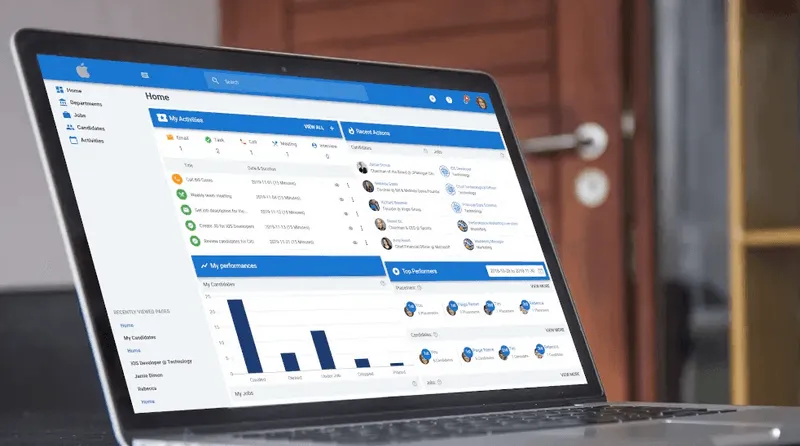
- Eine Sourcing-Erweiterung (wie beispielsweise die Chrome-Erweiterung „Manatal People-Match AI“) überträgt ein LinkedIn-Profil mit einem Klick direkt in das ATS.
Führen Sie den Workflow in der folgenden Reihenfolge aus:
- Definieren Sie das Anforderungsprofil. Notieren Sie sich die Position, die erforderlichen Fähigkeiten, den Standort und die Berufserfahrung und fassen Sie diese Angaben dann zu einer booleschen Zeichenfolge zusammen.
- Führen Sie die Suche durch. Fügen Sie die Zeichenfolge in die Registerkarte „Personen“ ein und wenden Sie Ihre Filter an.
- Prüfen Sie die Ergebnisse anhand der Must-haves. Überfliegen Sie die Ergebnisse, öffnen Sie die vielversprechenden Profile und beurteilen Sie selbst, ob sie passen. Das ist die erste menschliche Kontrollinstanz.

- Sofort erfassen. Speichern Sie jeden Kandidaten in Ihrer Pipeline, sobald Sie ihn gefunden haben, damit die Auswahlliste über die Browsersitzung hinaus erhalten bleibt. Um Profile zu speichern, nutzen Sie die Chrome-Erweiterung „ Manatal People-Match AI“, mit der Sie das Profil mit einem Klick in das Manatal ATS übertragen können – so gehen vielversprechende Kandidaten nicht in geschlossenen Tabs verloren. Wenn Sie keine Erweiterung haben, exportieren Sie die Profile manuell. Überprüfen Sie die Eignung, bevor Sie den Kandidaten hinzufügen.
- Kennzeichnen und segmentieren. Beschriften Sie jedes Profil entsprechend seiner Rolle und fügen Sie einen Verweis auf die Quelle hinzu, damit Sie wissen, woher es stammt.
- Gestalten Sie Ihre Kontaktaufnahme individuell. Beziehen Sie sich auf konkrete Angaben aus dem Profil und beachten Sie die Beschränkungen für Kontaktanfragen und InMail-Nachrichten.
- Verfolgen und weiterleiten. Antworten protokollieren und Bewerber im ATS durch die einzelnen Phasen führen.
{{cta}}
Boolesche Suche auf LinkedIn (mit Beispielen zum direkten Kopieren)
Bei der booleschen Suche werden Suchbegriffe mit Operatoren kombiniert, damit die Ergebnisse genau Ihren Vorstellungen entsprechen. Drei Regeln decken den Großteil ab. Setzen Sie exakte Wortgruppen in einfache Anführungszeichen. Schreiben Sie UND, OR, und NICHT in Großbuchstaben. Verwenden Sie Klammern, um Begriffe zu gruppieren, die zusammengehören.
Zwei kopierfertige Zeichenfolgen, die Sie in die Suchleiste einfügen können:
(„Softwareentwickler“ ODER „Backend-Entwickler“) UND Python NICHT Praktikant
(„Kundenbetreuer“ ODER „Vertriebsleiter“) UND SaaS UND („New York“ ODER „im Homeoffice“)
Boolean funktioniert in der kostenlosen Personensuche und ermöglicht Ihnen eine präzise Steuerung, ohne dass Sie einen kostenpflichtigen Account benötigen. Dieselbe Syntax ist innerhalb von „ LinkedIn Recruiter “ noch leistungsfähiger, wo sie mit erweiterten Filtern kombiniert wird.
Kostenlos vs. kostenpflichtig: „ LinkedIn Recruiter “ Lite, Recruiter und Sales Navigator
Jede Stufe bestimmt, nach welchen Kriterien Sie filtern können, wie tief Sie suchen können und an wie viele Personen Sie Nachrichten senden können. Nachfolgend finden Sie eine Übersicht über die Funktionen (ohne Preisangaben). Einzelheiten zu den Kosten finden Sie in unserem Leitfaden zu den Kosten von „ LinkedIn Recruiter “.
- Kostenloses/Basis-Konto. Personensuche, einfache Filter und boolesche Operatoren; Begrenzung der Suche für gewerbliche Zwecke und eingeschränkte Sichtbarkeit außerhalb des Netzwerks. Am besten geeignet für geringe Personalbedarfe oder gelegentliche Einstellungen.
- Recruiter Lite. Erweiterte Filteroptionen, ein höheres Suchvolumen und mehr InMails. Geeignet für einen einzelnen Personalvermittler oder ein kleines Team.
- Recruiter Corporate. Über 40 erweiterte Filter, Spotlights wie „Open to Work“, Lebenslaufsuche, KI-gestützte Suche nach dem „idealen Kandidaten“ und die höchsten Nachrichtenkontingente. Speziell für Personalbeschaffungsteams mit hohem Arbeitsaufkommen entwickelt.
- Sales Navigator. Leistungsstarke Such- und Lead-Filter, die von manchen Personalvermittlern genutzt werden, doch das Tool ist für den Vertrieb konzipiert, nicht für die Personalbeschaffung.
- LinkedIn Hiring Assistant. Ein KI-Agent, der nach Kandidaten sucht, diese prüft und eine Auswahlliste vorlegt, während der Personalverantwortliche die endgültige Entscheidung trifft.
Schlussfolgerung
Um auf LinkedIn die richtigen Kandidaten zu finden, kommt es darauf an, strukturierte Suchanfragen durchzuführen, Profile sofort zu speichern, bevor sie in den Browser-Tabs verloren gehen, und das menschliche Urteilsvermögen in den Mittelpunkt Ihrer Kontaktaufnahme zu stellen. Ganz gleich, ob Sie auf kostenlose boolesche Suchbegriffe, KI-Suchtools oder eine Vollversion von „ LinkedIn Recruiter “ zurückgreifen – Ihr Erfolg hängt davon ab, potenzielle Kandidaten von LinkedIn in eine zentralisierte ATS-Pipeline zu leiten, in der Sie Antworten nachverfolgen und Top-Talente weiterverfolgen können. Nutzen Sie diese Strategien, um Ihren Sourcing-Prozess zu optimieren, passive Kandidaten schneller zu erreichen und einen skalierbaren Talentpool für jede offene Stelle aufzubauen.
Häufig gestellte Fragen
F: Wie kann ich auf LinkedIn kostenlos nach Kandidaten suchen?
A: Nutzen Sie die Registerkarte „Personen“ in der oberen Suchleiste, geben Sie eine Berufsbezeichnung oder eine Qualifikation ein und wenden Sie kostenlose Filter wie „Standorte“, „Aktuelles Unternehmen“, „Frühere Unternehmen“, „Bildungseinrichtung“ und „Branche“ an. Fügen Sie zur Präzision eine boolesche Suchkette hinzu, sprechen Sie Mitarbeiter von Konkurrenzunternehmen gezielt an und beobachten Sie relevante Gruppen. Ein kostenloses Konto schränkt die Anzahl der monatlichen Suchanfragen und die Sichtbarkeit außerhalb des Netzwerks ein, reicht jedoch für den Rekrutierungskleinbedarf aus.
F: Kann ich auf LinkedIn nach jemandem suchen, ohne dass diese Person davon erfährt?
A: Das Durchsuchen und Anzeigen von Suchergebnissen führt nicht dazu, dass jemand benachrichtigt wird. Das Öffnen eines vollständigen Profils kann in der Aktivität „Wer hat Ihr Profil angesehen?“ erscheinen, es sei denn, Sie nutzen den privaten Modus (der sowohl für kostenlose als auch für kostenpflichtige Konten verfügbar ist, wobei bei kostenlosen Tarifen die Details der Besucher jedoch verborgen bleiben). Das Durchführen von Suchanfragen, das Anwenden von Filtern und das Ansehen von Ergebnisausschnitten bleibt für den Bewerber unsichtbar.
F: Wie finde ich Kandidaten auf LinkedIn ohne „ LinkedIn Recruiter “?
A: Ein kostenloses Konto in Verbindung mit einem strukturierten Vorgehen deckt die meisten Anforderungen ab. Speichern Sie pro Rolle eine boolesche Suchzeichenfolge, filtern Sie nach Unternehmen und Standort und nutzen Sie das Signal „Open to Work“ sowie Gruppen, um aktiv auf Stellensuche befindliche Kandidaten zu finden. Übertragen Sie jedes Profil in ein ATS oder eine Sourcing-Erweiterung, damit Ihre Auswahlliste nicht in Browser-Tabs verloren geht.
F: Was ist der Unterschied zwischen „ LinkedIn Recruiter “ und „Recruiter Lite“?
A: „Recruiter Lite“ eignet sich für einzelne Personalvermittler oder kleine Teams und bietet im Vergleich zu einem kostenlosen Konto erweiterte Filter, ein höheres Suchvolumen und mehr InMails. „Recruiter Corporate“ bietet über 40 Filter, Spotlights, die Lebenslaufsuche, eine KI-gestützte Suche sowie die höchsten Nachrichtenkontingente für Teams mit hohem Arbeitsaufkommen. Eine Aufschlüsselung der Kosten finden Sie in unserem Kostenleitfaden zu „LinkedIn Recruiter “.
F: Wie erstelle ich eine boolesche Suche nach Kandidaten auf LinkedIn?
A: Setze genaue Wortgruppen in gerade Anführungszeichen, schreibe „UND“, „ODER“ und „NICHT“ in Großbuchstaben und fasse zusammengehörige Begriffe in Klammern zusammen. Zum Beispiel: („Softwareentwickler“ ODER „Backend-Entwickler“) UND Python NICHT Praktikant gibt Python-Entwickler zurück und schließt Praktikanten dabei aus. Stellen Sie die Zeichenkette aus Ihren unverzichtbaren Fähigkeiten zusammen und fügen Sie sie dann in die Registerkarte „Personen“ ein.
F: Wie kann ich die Kandidaten, die ich auf LinkedIn finde, übersichtlich verwalten?
A: Erfassen Sie jedes vielversprechende Profil noch am selben Tag, an dem Sie es finden, in einem System. Die Chrome-Erweiterung „Manatal People-Match AI“ importiert ein LinkedIn-Profil mit einem Klick in das Manatal-ATS. Anschließend können Sie es nach Position kennzeichnen, eine Quellenangabe hinzufügen und seinen Status im Verlauf verfolgen. So bleibt Ihre Auswahlliste übersichtlich und durchsuchbar, anstatt über verschiedene Tabs und Tabellen verstreut zu sein.
Zitate
.webp)







.webp)

.webp)


.webp)


