


DANS CE GUIDE
- Le défi consistant à donner du sens aux données relatives au recrutement
- Organisez vos données grâce à des tableaux de bord personnalisés
- Bibliothèques prédéfinies ou création personnalisée
- Les rapports clés que vous devez suivre
- Filtrer et partager vos analyses
Tôt ou tard, tout responsable du recrutement est amené à devoir démontrer le retour sur investissement (ROI) de ses actions ou à identifier les goulots d'étranglement au sein de son processus de recrutement. Si disposer de données est une bonne chose, les analyser pour en dégager des tendances significatives est une tout autre affaire. Si vous avez du mal à comprendre pourquoi votre « délai de recrutement » est trop long ou à identifier les clients qui génèrent le plus de chiffre d'affaires, vous ne ferez que vous ralentir en vous fiant à des suppositions.
Notre fonctionnalité « Rapports avancés » vous permet d'exploiter pleinement vos données de recrutement en les transformant en informations exploitables. Que vous recherchiez une vue d'ensemble ou des indicateurs détaillés sur votre pipeline, cette fonctionnalité vous offre les outils nécessaires pour prendre facilement des décisions éclairées, fondées sur les données.
Voici comment vous pouvez utiliser les rapports avancés pour optimiser vos flux de travail.
Organisez vos données grâce à des tableaux de bord personnalisés
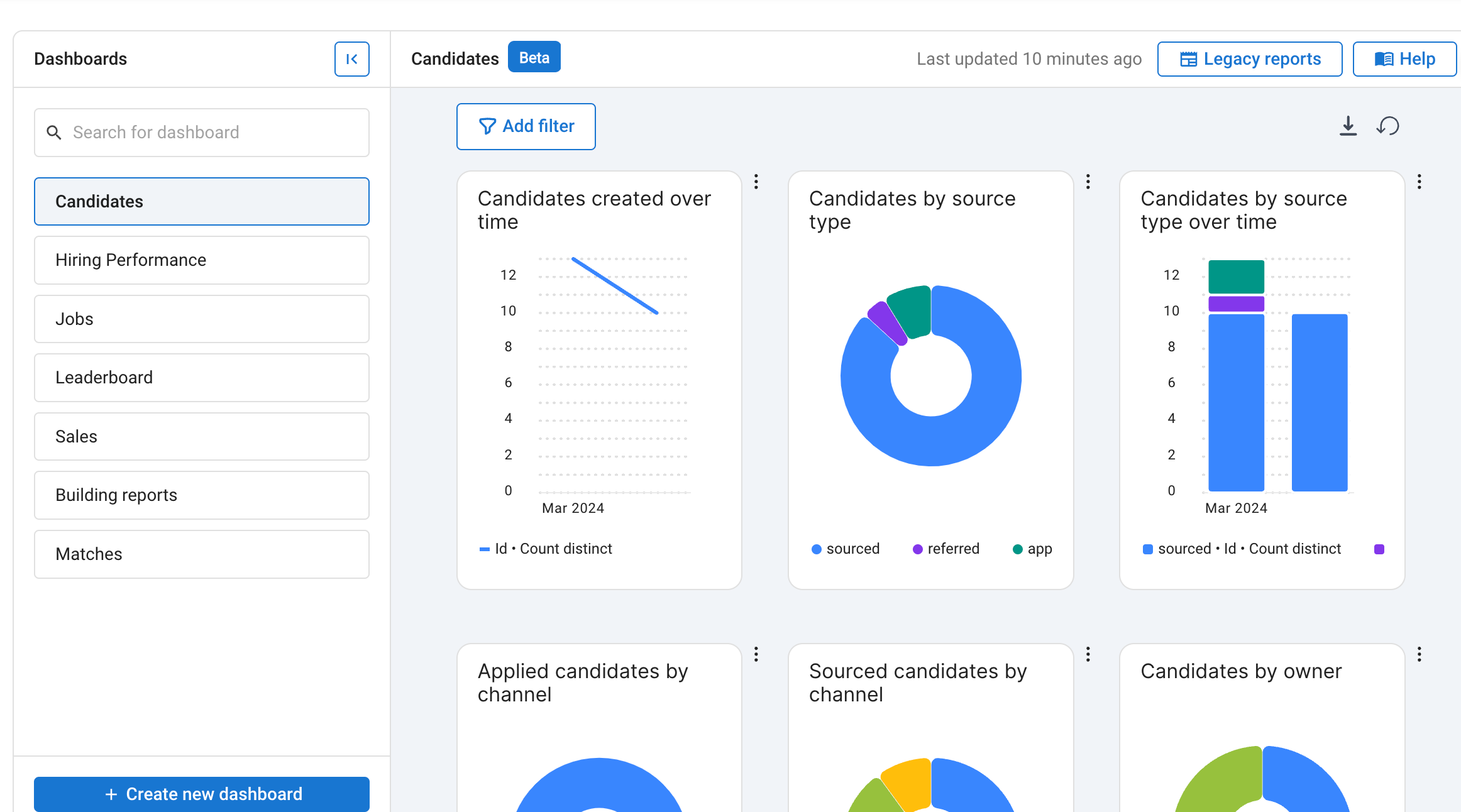
Les rapports standard vous imposent des vues rigides, ce qui rend difficile l'identification d'indicateurs de recrutement spécifiques ou l'adaptation des analyses aux besoins des différentes parties prenantes. Le suivi de vos progrès en matière de recrutement risque de s'en trouver ralenti lorsque vos indicateurs clés de performance (KPI) sont noyés dans une masse d'informations.
Grâce aux tableaux de bord personnalisables d'Advanced Reports, vous pouvez organiser vos données de recrutement de manière à ce qu'elles correspondent parfaitement à vos processus de travail.
Voici comment personnaliser votre interface de rapports :
- Organisez les données par processus ou par membre de l'équipe : créez plusieurs tableaux de bord distincts afin de séparer les indicateurs relatifs à des étapes de recrutement spécifiques, à des services ou à des membres individuels de l'équipe.
- Personnalisez la mise en page de votre tableau de bord : ajustez la largeur et la hauteur de chaque cellule et ligne à l'aide de commandes simples de glisser-déposer afin de mettre en avant vos données les plus importantes.
Bibliothèques prédéfinies ou création personnalisée
Même si l'organisation de votre tableau de bord permet de remédier au désordre, les équipes se heurtent souvent à des rapports standardisés et rigides qui ne permettent pas de répondre à des questions spécifiques et particulières liées au recrutement. La fonctionnalité « Rapports avancés » de Manatal comble cette lacune en vous offrant un contrôle total sur la manière dont vous générez les données, vous permettant ainsi de choisir entre des modèles prêts à l'emploi et des configurations entièrement personnalisées.
- Sélectionner dans la bibliothèque : accédez à toute une série de rapports prédéfinis sous forme de graphiques, de tableaux et d'indicateurs directement depuis la bibliothèque de rapports.
- Créez vos propres rapports : créez des rapports sur mesure à l'aide de l'outil de création de rapports personnalisés en choisissant votre indicateur (ce que vous souhaitez mesurer, par exemple le nombre de candidats), votre regroupement (comment répartir les données, par exemple par mois de création) et votre filtre (pour limiter les données dans les « Options avancées », par exemple le nom du recruteur).
Les rapports essentiels pour optimiser votre processus de recrutement
Les modèles standard prêts à l'emploi correspondent rarement à tous les processus de recrutement, à tous les indicateurs clés de performance (KPI) du secteur ou à tous les objectifs des équipes. Se fier uniquement à des rapports rigides empêche les équipes d'identifier les goulots d'étranglement critiques dans le pipeline, les niveaux d'activité des recruteurs et les résultats financiers. Pour éliminer ces angles morts, vous pouvez créer des rapports personnalisés, basés sur les données, adaptés à vos besoins précis en matière de suivi, de visualisation et de recrutement.
Voici quatre types de rapports personnalisés indispensables que vous pouvez créer pour optimiser votre stratégie de recrutement :
1. Rapports « Time To »
Dans le domaine du recrutement, la rapidité est essentielle ; les retards non résolus dans le processus entraînent l'abandon des candidats et une augmentation des coûts. Les rapports « Time To » vous aident à pinpoint r les goulots d'étranglement tout au long de votre processus, tels que le temps nécessaire pour proposer des candidats ou pour pourvoir un poste, afin que vous puissiez rationaliser vos opérations.
- Durée moyenne de recrutement par organisation : Mesure le délai moyen, en jours, nécessaire pour pourvoir un poste par client ou par organisation à l'aide de la
Rencontresensemble de données (Embauché chezmoinsOffre d'emploi publiée le), représenté sous la forme d'un Diagramme à barres horizontales ou un Indicateur clé de performance (KPI) unique. - Délai moyen de proposition de candidats par poste : Mesure la rapidité avec laquelle les candidats sont présentés aux clients (
Soumis lemoinsOffre d'emploi publiée le) regroupés parIntitulé du posteen utilisant un Diagramme à barres horizontales. - Durée moyenne par étape : Permet de suivre le temps de séjour des candidats à chaque étape du processus de recrutement (
La proposition suivante a été présentée àmoinsDéplacé vers) en utilisant leHistorique des matchsensemble de données, constitué sous la forme d'un Tableau croisé dynamique ou Diagramme à barres horizontales empilées. - Comment créer un rapport « Time To » : Sous Options avancées, sélectionnez Différence de date, choisissez vos deux dates (par exemple,
Embauché chezetOffre d'emploi publiée le), réglez l'appareil sur Jours, sélectionnez le type de graphique et la variable de regroupement, puis ajoutez des libellés personnalisés avant d'enregistrer.
2. Rapports axés sur les objectifs
Sans une vision claire des objectifs de référence, les équipes de recrutement risquent de s'écarter des objectifs fixés en matière de création d'emplois, de recherche de candidats ou de publications d'offres d'emploi actives. Ces rapports permettent à votre équipe de rester en phase avec les étapes clés de l'entreprise en comparant directement les indicateurs de recrutement en temps réel aux objectifs définis.
- Comment élaborer un rapport axé sur les objectifs : Sélectionnez votre ensemble de données (par exemple,
Offres d'emploi), sélectionnez le Progrès type de graphique, choisissez votre indicateur (par exemple,ID - Uniquepour compter les offres d'emploi), définissez votre objectif (par exemple, 50 offres d'emploi), puis choisissez entre un Linéaire ou Circulaire mise en page.
3. Rapports de suivi du chiffre d'affaires
En l'absence de rapports financiers spécifiques, les dirigeants d'agence et les responsables du recrutement ont du mal à mesurer le retour sur investissement financier des efforts de placement ou à identifier les clients les plus performants. Les rapports sur le chiffre d'affaires établissent un lien direct entre les données de placement et les résultats financiers, ce qui permet de suivre les performances et de donner la priorité aux comptes à forte valeur ajoutée.
- Chiffre d'affaires total généré : Utilise le
Chiffre d'affairesensemble de données avec un Statistique unique afficher (Montant total) afin de fournir un indicateur clé de performance (KPI) en temps réel sur le chiffre d'affaires total généré par les placements. - Chiffre d'affaires réalisé par rapport à l'objectif : Utilise un Tableau de suivi des progrès (linéaire ou circulaire) sur le
Chiffre d'affairesun ensemble de données assorti d'un objectif à atteindre (par exemple, 50 000 dollars) afin de maintenir la motivation des équipes. - Évolution du chiffre d'affaires au fil du temps : Utilise un Graphique linéaire regroupés mensuellement par
Comptabilisé à(classées par ordre croissant) afin d'identifier visuellement les tendances saisonnières et l'évolution du chiffre d'affaires au fil du temps. - Chiffre d'affaires par client : regroupe le chiffre d'affaires par compte afin d'aider les équipes à identifier les clients à forte valeur ajoutée et à repérer les opportunités de vente incitative.
4. Rapports d'activité commerciale
Un historique des activités peu clair entraîne des suivis manqués, une communication fragmentée avec les clients et un manque de responsabilisation au sein de l'équipe. Les rapports d'activité commerciale répertorient chaque point de contact avec les candidats et les clients (tâches, appels, réunions, e-mails et entretiens), offrant ainsi à la direction une visibilité totale sur le travail des recruteurs.
- Comment établir un rapport d'activité : Créez un nouveau rapport à l'aide de la Activités ensemble de données, sélectionnez le Tableau croisé dynamique Afficher, regrouper les colonnes par mois selon
Créé le, regrouper les lignes par activitéType, définissez la métrique surNom de l'objet(Compter), puis triez-les par ordre chronologique.
Affinez et partagez vos analyses
La collecte des données n'est qu'une première étape ; c'est dans leur analyse et leur partage que réside leur véritable valeur. Manatal vous offre des fonctionnalités avancées de filtrage et d'exportation.
Filtres globaux et locaux
- Un filtre global vous permet de filtrer simultanément les données de tous les rapports d'un tableau de bord, tandis qu'un filtre local s'applique à un rapport spécifique.
- Il est facile de créer des filtres en sélectionnant les ensembles de données, les types de filtres et les champs spécifiques.
Exportation de données
- Manatal vous permet d'exporter aussi bien des rapports individuels que des tableaux de bord complets.
- Lors de l'exportation d'un rapport, vous pouvez télécharger l'ensemble de données complet (jusqu'à 10 000 lignes de données sous-jacentes), l'ensemble de données de la vue, ou encore télécharger le rapport sous forme d'image PNG.
- Pour exporter l'intégralité d'un tableau de bord, il vous suffit de choisir l'orientation de votre choix (portrait ou paysage) et de le télécharger au format PDF.
Prêt à exploiter pleinement vos données ?
Ne vous contentez plus de deviner : passez à l'optimisation. Commencez dès aujourd'hui votre essai gratuit de 14 jours et accédez à notre suite avancée d'outils de reporting >>
.webp)







.webp)

.webp)


.webp)


